Для полноценного использования функций мультимедийной системы вашего транспортного средства, начните с подсоединения вашего мобильного устройства через Bluetooth. Это позволит вам не только слушать музыку, но и принимать звонки без необходимости отвлекаться от дороги.
Для управления воспроизведением аудиофайлов используйте кнопки на руле. Это значительно упростит переключение треков и регулировку громкости. Ознакомьтесь с инструкцией к устройству для получения подробной информации о дополнительных функциях, таких как настройка эквалайзера и создание списков воспроизведения.
Имейте в виду, что система поддерживает подключение USB-накопителей. Выберите формат файлов, поддерживаемый системой, чтобы избежать проблем с воспроизведением. Кроме того, регулярно очищайте память устройства для оптимальной работы.
Обратите внимание на настройки навигации. После подключения к сети GPS вы сможете определять ближайшие станции обслуживания и рестораны, что сделает поездки более комфортными. Не забывайте обновлять карты, чтобы иметь доступ к актуальной информации о маршрутах.
Эффективное использование системы требует минимизации отвлечений. Подготовьте все настройки перед поездкой и используйте голосовые команды для выполнения операций во время движения. Это повысит безопасность и удобство управления.
Установка и подключение аудиосистемы
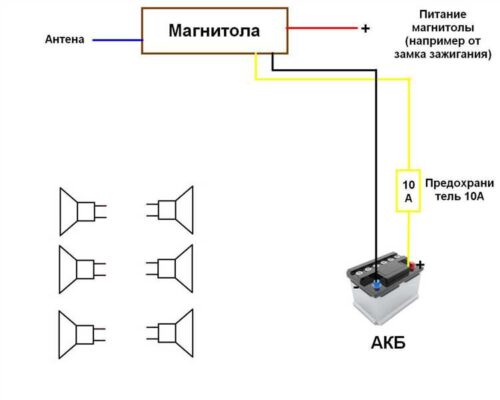
Для установки аудиоустройства вам понадобятся специальные инструменты: отвертка, по типу Phillips, плоскогубцы и, возможно, дополнительные адаптеры для подключения проводов. Начните с того, чтобы отключить аккумулятор, чтобы избежать случайного замыкания во время работы.
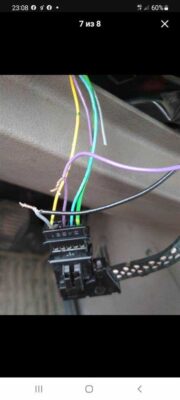
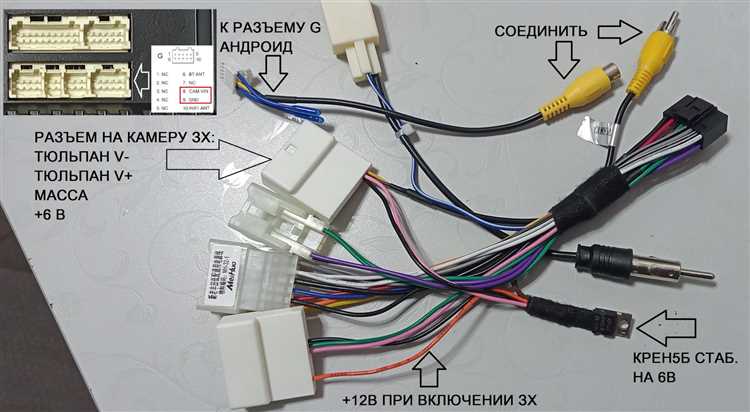
Снимите обшивку панели, используя пластиковый инструмент, чтобы предотвратить повреждение. Затем открутите заменяемый элемент, аккуратно освободив его от креплений. После этого переподключите провода, следуя инструкции к новому устройству. Убедитесь, что полярность соблюдена: красный провод обычно отвечает за питание, а черный — за заземление.
Подключение динамиков: При соединении динамиков следите за тем, чтобы каждый провод был подключен в соответствии с цветовой маркировкой. Это обеспечит корректную работу системы и высокое качество звука.
Проверка работоспособности: После завершения всех подключений включите источник питания и протестируйте аудиоаппаратуру. Убедитесь в правильности работы всех функций: проигрывания, переключения треков и приема радиосигнала.
Закрепите новое устройство в монтажной рамке и установите обратно панели, тщательно проверяя их фиксацию. В конце подключите аккумулятор и проверьте, чтобы все работало корректно, перед тем как завершить процесс установки.
Обзор основных кнопок и их функций
Для быстрого освоения интерфейса устройства обратите внимание на следующие элементы управления:
- Кнопка включения/выключения: Для активации системы достаточно короткого нажатия, тогда как длительное нажатие приводит к полной блокировке всех функций.
- Регулятор громкости: Поверните для изменения уровня звука. В некоторых ситуациях нажатие на регулятор может активировать дополнительные функции, такие как отключение звука.
- Кнопки настроек: Используйте для доступа к меню, где можно регулировать параметры аудио, очищать память устройства или изменять источники сигнала.
- Кнопка переключения треков: Краткое нажатие перемещает вперед или назад в списке воспроизведения. Долгое нажатие может применяться для перемотки текущего трека.
- Кнопка радио: Активирует радиообслуживание. Используйте эту кнопку для выбора радиостанции или сохранения настроек.
Кроме того, в нижней части интерфейса расположены дополнительные кнопки:
- Кнопка источника: Позволяет переключиться между различными аудиовходами, такими как Bluetooth, USB или AUX.
- Кнопка режима воспроизведения: Дает возможность управлять воспроизведением, включая повтор или случайный выбор треков.
- Кнопка навигации: Упрощает переход к картам и другим навигационным функциям, если система поддерживает данную опцию.
- Кнопка телефона: Позволяет быстро подключаться к Bluetooth-устройствам, управлять вызовами и прослушиванием уведомлений.
Управление функциями данной системы интуитивно понятно, и с первым использованием вы быстро освоите основные команды. Важно помнить о совмещении кнопок для более продвинутых функций и общей настройки.
Настройка радио и прослушивание станций
Для поиска радиостанций используйте кнопку Тюнер на панели управления. Активируйте режим FM или AM, в зависимости от предпочтений. Прокручивайте частоты, используя стрелки «вверх» и «вниз», пока не найдете нужную станцию. Для сохранения частоты, удерживайте одну из кнопок с цифрами (например, 1-6) около минуты, пока она не запищит. В дальнейшем, для быстрого доступа просто нажимайте соответствующую цифровую кнопку.
Чтобы настроить качество звука, обратите внимание на регулятор громкости и эквалайзер. Доступ к эквалайзеру находится в меню, активируемом кнопкой «Настройки». Здесь можно выбрать один из предустановленных режимов или настроить параметры вручную, регулируя частоты для баса, средних частот и высоких.
Для автоматического поиска станций, удерживайте кнопку Сканирование. Система просканирует доступные диапазоны и сохранит найденные радиостанции. Чтобы вернуться к предыдущему каналу, просто нажимайте кнопку «Назад».
Имейте в виду, что качество приема может варьироваться в зависимости от местоположения. В местах с плохим сигналом может потребоваться использование антенны или переключение на другую частоту. Если сигнал неустойчив, попробуйте переподключиться к другим источникам аудио, таким как Bluetooth или USB, для более стабильного прослушивания.
Подключение смартфона через Bluetooth
Чтобы установить соединение между вашим смартфоном и аудиосистемой, выполните следующие действия:
- Включите Bluetooth на мобильном устройстве. Перейдите в настройки и активируйте беспроводное устройство.
- Запустите режим поиска на вашей звуковой панели. Для этого нажмите кнопку Bluetooth на интерфейсе. Следите за появлением уведомления о готовности к подключению.
- Найдите устройство в списке доступных опций на смартфоне. Обычно система отображается как Audio или с названием, соответствующим вашей аудиосистеме.
- Выберите устройство, а затем подтвердите запрос на соединение. При необходимости введите PIN-код, который часто равен 0000 или 1234.
- После успешного подключения проверьте, отображается ли статус Bluetooth на дисплее панели. Это подтверждает, что ваша звуковая система связана со смартфоном.
После завершения подключения можно прослушивать музыку или пользоваться функцией hands-free для звонков. Если вы хотите отключить устройство, вернитесь в меню Bluetooth на панели и выберите опцию разъединения.
Для более стабильного соединения рекомендуется держать смартфон в пределах досягаемости, избегая препятствий между устройствами.
Использование USB-накопителя для воспроизведения музыки
Подключение USB-накопителя осуществляется через соответствующий порт. Вставьте устройство, чтобы система распознала его. Обычно это занимает несколько секунд.
Для воспроизведения музыки выберите источник сигнала. На панели управления найдите кнопку с символом USB. После активации появится список доступных треков. Используйте кнопки для навигации между папками и выбора композиции.
Формат файлов имеет значение. Поддерживаются форматы MP3, WMA и AAC. Чтобы избежать проблем, убедитесь, что ваши файлы находятся в одном из указанных форматов.
Для оптимальной работы рекомендуется создать отдельную папку для музыкальных файлов на накопителе. Это облегчит поиск и навигацию при воспроизведении. Также старайтесь избегать использования длинных названий файлов.
Если устройство не распознается, проверьте его совместимость с системой. Некоторые накопители могут не поддерживаться из-за формата или объема памяти. В таких случаях используйте другой USB-накопитель.
Контроль громкости и переключение треков осуществляется с помощью физических кнопок на панели. Убедитесь, что уровень звука не слишком высокий, чтобы избежать искажений звука.
Настройки эквалайзера для улучшения звука
Для достижения наилучшего звучания рекомендуется настроить эквалайзер, следуя нескольким важным шагам.
- Определите предпочтения: Оцените, какой стиль музыки вы предпочитаете, чтобы выбрать подходящий предустановленный режим или создать свой.
- Выберите предустановку: Воспользуйтесь стандартными режимами, такими как Поп, Рок, Джаз или Классика, чтобы сразу заметить разницу в звучании.
- Регулировка частот: Если требуется ручная настройка, измените уровни низких, средних и высоких частот:
- Низкие частоты (бас): Увеличьте уровень для более глубокого звука, но не переборщите, чтобы избежать искажений.
- Средние частоты: Регулируйте для ясности вокала и инструментов; поднимите их, если звук кажется «плоским».
- Высокие частоты (високи): Установите высокие частоты для улучшения четкости и детализации, особенно для акустической музыки.
- Эксперименты с настройками: Проигрывайте разные треки, внося изменения. Слушайте музыку в различных жанрах, чтобы понять, как влияют настройки на общее восприятие.
- Сохраните настройки: Многие системы предлагают возможность сохранить ваши индивидуальные настройки, чтобы быстро к ним возвращаться.
Подстраивайте эквалайзер под свои предпочтения, экспериментируйте и находите оптимальное звучание!
Запись и воспроизведение DVD-дисков
Для записи и воспроизведения DVD-дисков необходимо использовать совместимые форматы и правильно подготовленные носители. Следует помнить, что поддерживаются только диски форматов DVD-R, DVD-RW и DVD+R.
Чтобы записать данные на диск, потребуется компьютер с оптическим приводом. Убедитесь, что используемая программа для записи поддерживает нужный формат. Настройте параметры записи, выберите скорость и нажмите Записать. По завершении процесса проверьте, что диск корректно читается на устройстве.
Для воспроизведения DVD-диска выполните следующие шаги:
- Вставьте диск в привод.
- Используйте кнопку Источник или Media для выбора DVD как источника звука и видео.
- Ожидайте, пока устройство считывает диск.
- Управляйте воспроизведением с помощью кнопок Воспроизведение, Пауза, Стоп, Назад и Вперед.
При возникновении проблем с воспроизведением проверьте совместимость диска и чистоту оптического привода. Пыль или царапины на поверхности диска могут привести к сбоям в работе устройства.
Настройка часов и даты
Для корректной установки времени и даты выполните следующие шаги:
- Нажмите кнопку MENU на панели управления.
- Выберите пункт Настройки с помощью кнопок навигации.
- Выберите опцию Часы и дата.
- Для установки времени выберите Время и используйте кнопки для изменения часов и минут. Подтвердите, нажав OK.
- Перейдите к Дате и установите нужные значения для дня, месяца и года, подтверждая каждый шаг.
Если необходимо изменить формат отображения времени, в том же меню выберите Формат времени и переключитесь между 12-часовым и 24-часовым форматами.
После завершения настройки выходите в главное меню, нажимая BACK или HOME.
Обновление программного обеспечения устройства
Регулярное обновление ПО обеспечивает улучшение работы и добавление новых функций. Для обновления следуйте этим шагам:
- Проверьте версию ПО: Зайдите в меню настроек и найдите информацию о текущей версии программного обеспечения.
- Скачайте обновление: Посетите официальный сайт производителя или autorizado ресурс, чтобы загрузить доступную версию ПО.
- Подготовьте USB-накопитель: Отформатируйте флешку в FAT32 и скопируйте на неё загруженный файл обновления.
- Подключите накопитель: Вставьте флешку в USB-порт устройства.
- Запустите процесс обновления: Перейдите в меню обновлений и выберите опцию обновления через USB. Подтвердите свои действия.
- Дождитесь завершения: Не выключайте питание во время установки. После завершения устройство перезагрузится автоматически.
После обновления проверьте корректность работы функций и новых возможностей. Если возникнут проблемы, рассмотрите возможность повторной установки или обратитесь в техническую поддержку.
Сброс настроек к заводским параметрам
Для восстановления заводских настроек на устройстве, выполните следующие шаги:
- Включите устройство.
- Нажмите и удерживайте кнопку Настройки (или Setup) на протяжении 5 секунд, пока не появится экран подтверждения.
- Выберите пункт Сброс (или Reset) в меню.
- Подтвердите действие, выбрав Да (или Yes).
- Дождитесь завершения операции – устройство перезагрузится автоматически.
Для полного понимания процесса рекомендуется ознакомиться с руководством пользователя, так как некоторые функции могут варьироваться в зависимости от версии программного обеспечения.
После сброса настроек, проверьте необходимые параметры, такие как язык системы, настройки времени и дата, а также восстановите ключевые настройки аудио. Персонализированные параметры будут потеряны, поэтому подготовьте их заранее для быстрой настройки.
| Действие | Описание |
|---|---|
| Сброс настроек | Полное восстановление заводских настройка |
| Подтверждение сброса | Необходимость подтверждения для избежания случайных действий |
| Перезагрузка | Автоматический перезапуск после сброса |
Помните, что сброс настроек возобновляет функционал устройства к исходному состоянию, поэтому выполните резервное копирование важных данных перед процедурой.
Проблемы с аудиосистемой и их диагностика
Если устройство не включается, первым шагом проверьте предохранители. Обратитесь к инструкции по эксплуатации, чтобы найти расположение блока предохранителей и идентифицировать нужный элемент.
При пропадании звука убедитесь, что уровень громкости не установлен на ноль. Попробуйте переключить источник звука, чтобы исключить возможные проблемы с конкретным входом.
Если возникают помехи или нечеткость звука, проверьте соединения проводов, особенно на задней панели. Убедитесь, что все разъемы хорошо закреплены и не окислены.
При проблемах с Bluetooth-подключением перезапустите оба устройства. Если устройство не видит мобильный телефон, удалите старые подключения в настройках и повторите процесс сопряжения.
Если аудиосистема зависает или не реагирует на команды, выполните сброс к заводским настройкам. Этот процесс обычно описан в руководстве пользователя и может устранить программные сбои.
Для диагностики проблем с воспроизведением USB-накопителей проверьте, форматирован ли носитель в FAT32. Убедитесь, что файлы имеют поддерживаемые форматы, такие как MP3 или WAV.
При возникновении проблем с воспроизведением DVD-дисков, проверьте, чист ли диск и не поврежден ли его край. Убедитесь, что используете диски, совместимые с устройством.
Установка дополнительного оборудования для мультимедиа
Перед установкой новых компонентов убедитесь, что они совместимы с вашим автомобилем. В первую очередь определитесь с типами устройств: это могут быть усилители, динамики, сабвуферы или дополнительные экраны.
Шаг 1: Отключите аккумулятор для безопасной работы с электрическими системами. Это предотвратит короткие замыкания.
Шаг 2: Установите усилитель в удобное место, например, под передними сиденьями или в багажнике. Убедитесь в наличии достаточной вентиляции.
Шаг 3: Подключите все необходимые провода. Положите силовой провод от аккумулятора к усилителю, не забывая использовать предохранитель для защиты.
Шаг 4: Соедините динамики с выходами усилителя, следуя рекомендациям производителя о полярности для качественного звучания.
Шаг 5: Если добавляете сабвуфер, выберите подходящий корпус (закрытый или портированный) и подключите его к усилителю.
Шаг 6: После установки проверьте, все ли работает корректно. Подключите аккумулятор и протестируйте новую систему на разных уровнях громкости.
Имейте в виду, что неверное подключение может привести к повреждению компонентов или ухудшению звучания. При необходимости обратитесь к специалистам для профессиональной установки.
Часто задаваемые вопросы по управлению аудиосистемой
Как изменить язык интерфейса? На главном экране перейдите в настройки. Выберите раздел Язык и выберите предпочитаемый язык из списка доступных.
Как сбросить настройки устройства? Для возврата к заводским настройкам откройте меню Настройки и найдите опцию Сброс. Подтвердите действие для завершения.
Почему не воспроизводится аудио через Bluetooth? Проверьте, подключен ли смартфон к системе. Убедитесь, что Bluetooth включен как на устройстве, так и на панели управления. Попробуйте удалить устройство из списка сопряженных и заново подключить.
Можно ли отключить звук при нажатии на кнопки? Да, в меню настроек есть опция для отключения тактильного отклика, которая позволяет отключить звуковые сигналы при нажатии на кнопки.
Как обновить программное обеспечение? Зайдите в меню обновлений в настройках. Если обновление доступно, следуйте инструкциям на экране для загрузки и установки.
Где найти информацию о поддерживаемых форматах файлов? Справочная информация о поддерживаемых форматах доступна в руководстве пользователя. В общем, поддерживаются форматы MP3, WAV и WMA.
Как отключить автоматическое переключение станций? В меню настроек звука найдите опцию автоматического переключения и отключите её, чтобы более не получать автоматические сигналы.
Почему не работают USB-порты? Убедитесь, что USB-накопитель правильно подключен и не поврежден. Попробуйте использовать другой накопитель для проверки работоспособности портов.
Как настроить эквалайзер для лучшего звучания? Перейдите в меню звуковых настроек и выберите эквалайзер. Настройте параметры в соответствии с личными предпочтениями или выберите предустановленный профиль.
Как включить режим Копирование с CD? Если поддерживается, найдите опцию Копирование в меню воспроизведения. Следуйте инструкциям на экране для завершения процесса.
Как удостовериться, что система работает корректно? Выполните тестирование всех функций: воспроизведение, подключение по Bluetooth, работа с USB и радио. Если возникнут проблемы, обратитесь в сервисный центр.