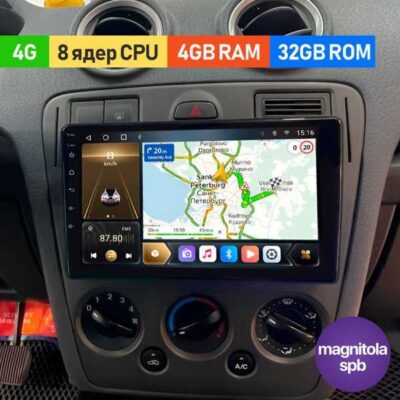
Для успешного соединения устройства с вашим транспортным средством необходимо сперва убедиться, что вход для флеш-накопителя поддерживает работу с сетевыми адаптерами. Включите аудиосистему и перейдите к настройкам, откройте раздел, посвященный соединениям.
Убедитесь в наличии необходимых настроек: Обычно требуется ввод информации о вашем операторе и настройка APN. Найдите информацию от вашего провайдера, чтобы корректно установить параметры.
После корректного ввода данных перезагрузите систему. В большинстве случаев система автоматически распознает подключенное устройство и предоставит доступ к интернету. Если возникнут проблемы, нужно проверить совместимость модели адаптера с вашим оборудованием. Варианты решения могут включать обновление программного обеспечения или переустановку параметров соединения.
Если есть дополнительные опции в меню, они могут повысить качество связи и скорость передачи данных. Внимательно изучите доступные функции вашей аудиосистемы для достижения наилучшего результата.
Проверка совместимости устройств с мобильными сетями
Для изучения способности работы системы с беспроводными соединениями необходимо проверить, поддерживает ли ваша модель встроенные драйвера для интернет-устройств. Это часто указывается в документации или на официальном сайте производителя.
Выбор подходящего устройства для интернет-соединения
При выборе устройства для подключения к автомобильному медиаплееру стоит обратить внимание на несколько факторов. Во-первых, учитывайте диапазон поддерживаемых частот. Устройства, работающие в диапазонах 3G и 4G, обеспечивают стабильное соединение и высокую скорость передачи данных. Обязательно уточните, какие частоты поддерживаются вашим регионом.
Во-вторых, ориентируйтесь на производителя. Известные бренды, такие как Huawei, ZTE и TP-Link, предоставляют более надежные решения с хорошей репутацией на рынке. Читайте отзывы пользователей и проверяйте рейтинг моделей.
Скорость передачи данных – еще один значимый аспект. Убедитесь, что выбранное вами устройство поддерживает высокие скорости. Это особенно важно, если вы планируете использовать интернет для стриминга или загрузки больших файлов.
Обратите внимание на тип подключения. Некоторые устройства требуют установки дополнительных драйверов, в то время как другие просто подсоединяются и работают из коробки. Простота установки может существенно упростить вашу жизнь.
Также стоит учитывать размер и форм-фактор. Компактные решения легче разместить в пространстве вашего автомобиля, а модели с разъемами для внешних антенн могут улучшить сигнал в условиях слабого покрытия.
Не забывайте о поддержке нескольких операторов. Устройства, работающие с разными SIM-картами, предоставят гибкость при выборе тарифа и операторов связи.
Необходимые настройки для подключения устройства
Для успешной работы устройства необходимо выполнить ряд конкретных настроек.
- Перейти в меню настроек системы.
- Выбрать раздел «Сеть» или «Мобильные сети».
- Активировать функцию автоматического определения подключения к интернету.
- Убедиться, что установлены последние обновления программного обеспечения.
Существуют дополнительные параметры, которые могут потребоваться:
- На вкладке «APN» (Access Point Name) создать новую точку доступа с параметрами от вашего провайдера.
- Указать имя пользователя и пароль, если они необходимы для доступа к сети.
- Активировать параметры IPv4 или IPv6 в зависимости от требований оператора.
После применения всех настроек рекомендуется перезагрузить мультимедийную систему для активации изменений. После перезагрузки проверьте стабильность соединения, запустив браузер или любое сетевое приложение.
Настройка подключения к Интернету: пошаговая инструкция
1. Вставьте устройство в специальный порт на вашем автомобильном плеере. Убедитесь, что оно полностью зафиксировано и правильно установлено.
2. Перейдите в системные настройки вашего устройства. Найдите раздел, связанный с сетью или интернет-соединениями.
3. Выберите опцию для настройки новой сети. Обычно это обозначается как Сотовая сеть или Мобильный доступ.
4. Введите необходимые параметры подключения. Это включает APN, имя пользователя и пароль. Эти данные можно получить от вашего оператора связи.
5. Активируйте соединение. В некоторых случаях может потребоваться подтверждение или перезагрузка устройства для применения изменений.
6. Проверьте статус соединения. В разделе сетевых настроек должен отображаться сигнал и информация о подключении.
7. Загрузите любое приложение для проверки работоспособности интернет-соединения, чтобы убедиться, что все настройки выполнены корректно.
8. Если возникли проблемы, повторите предыдущие шаги или проконсультируйтесь с инструкцией к устройству или службой поддержки вашего оператора.
Установка нужных драйверов для модема
Для полноценной работы устройства необходимо установить определённые драйверы. Следуйте приведённым ниже рекомендациям:
- Проверьте наличие драйверов: На сайте производителя вашего устройства найдите раздел с поддержкой, где могут быть представлены драйвера для различных операционных систем.
- Скачайте драйвера: Если вы не нашли нужные файлы на официальном ресурсе, попробуйте воспользоваться универсальными драйверами, которые поддерживают широкий спектр устройств. Одним из популярных вариантов являются драйвера от компании ZTE или Huawei.
- Установите драйвера: Скопируйте файлы на накопитель, подключите его к системе и следуйте инструкциям инсталлятора. Важно, чтобы на момент установки устройство было подключено.
- Перезагрузите систему: После установки драйверов рекомендуется перезагрузить устройство для применения изменений.
- Проверьте статус установки: Перейдите в настройки сети и убедитесь, что новое устройство отображается и готово к использованию.
Следуя этим шагам, обеспечите правильную работу подключения ваших устройств и стабильное соединение с интернетом.
Настройка APN для работы с интернетом
Для успешного функционирования интернет-соединения необходимо настроить параметры точки доступа (APN). Эти настройки могут варьироваться в зависимости от оператора связи. Определите необходимые данные для вашего провайдера и выполните следующие шаги:
| Оператор | Имя APN | APN | Имя пользователя | Пароль |
|---|---|---|---|---|
| МегаФон | internet | internet | не требуется | не требуется |
| МТС | internet.mts.ru | internet.mts.ru | не требуется | не требуется |
| Билайн | internet.beeline.ru | internet.beeline.ru | не требуется | не требуется |
| ТЕЛЕ2 | internet.tele2.ru | internet.tele2.ru | не требуется | не требуется |
После получения нужной информации выполните следующие шаги для настройки:
- Откройте настройки устройства.
- Перейдите в раздел Сеть или Мобильные данные.
- Выберите Точки доступа или APN.
- Добавьте новую точку доступа, заполнив поле данными из таблицы.
- Сохраните внесенные изменения.
- Выберите созданную точку доступа в качестве активной.
После завершения настройки рекомендуется перезагрузить устройство для применения параметров. Убедитесь, что устройство подключено к мобильной сети, и проверьте работоспособность интернет-соединения, открыв любую веб-страницу или приложение, использующее интернет.
Как проверить соединение после подключения устройства
Для проверки работоспособности сети, выполните следующие шаги:
1. Откройте меню настроек вашего устройства, перейдите в раздел сети.
2. Найдите опцию Состояние сети или Мобильные данные. Если устройство корректно определилось, вы увидите информацию о подключении и качество сигнала.
3. Запустите браузер и попробуйте открыть любой веб-сайт, например, google.com. Если страница загрузилась, соединение установлено успешно.
4. Проверьте работу приложений, требующих доступ к интернету, таких как мессенджеры или карты. Если они функционируют без задержек, значит, связь настроена корректно.
5. Периодически следите за показателями передачи данных в нижнем углу экрана. Появление значка сети свидетельствует о наличии активного соединения.
6. Если возникают проблемы, перейдите в настройки конфигурации APN и убедитесь, что параметры заданы верно. Проверьте также наличие обновлений для системы и приложений.
7. Если подключение не работает, попробуйте отключить и снова включить функции связи, а также перезагрузить устройство.
Устранение проблем при подключении устройства
В случае возникновения проблем с доступом к интернету, выполните следующие шаги:
- Проверка питания: Убедитесь, что аксессуар получает достаточную энергию. Если используется дополнительный источник питания, проверьте его работоспособность.
- Обновление прошивки: Освежите программное обеспечение головного устройства до последней версии. Смотрите инструкции на официальном сайте производителя.
- Перезагрузка устройства: Иногда простая перезагрузка решает временные сбои. Отключите и повторно подключите девайс.
- Переключение портов: Если есть свободные порты, попробуйте подключить к другому. Это может помочь, если один из них не функционирует корректно.
- Проверка SIM-карты: Вынимите и вставьте её вновь. Убедитесь, что она не повреждена и находится в активном состоянии.
- Параметры доступа: Проверьте настройки APN. Они должны соответствовать требованиям вашего мобильного оператора.
Если устройство не распознаётся, обратите внимание на:
- Совместимость портов. Некоторые устройства работают только с USB 2.0.
- Подключение к внешним адаптерам, если таковые имеются, и их характеристики.
Для улучшения работы попробуйте:
- Использовать другой аксессуар, если у вас есть его аналог.
- Обратиться в службу технической поддержки производителя для получения рекомендаций и данных о возможных обновлениях.
Изменение параметров Wi-Fi на мультимедийной системе
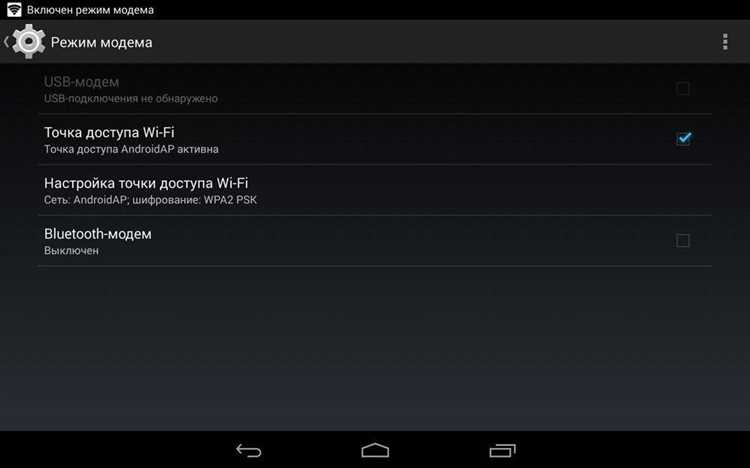
Для изменения настроек беспроводной сети зайдите в меню Настройки на главной панели устройства. Найдите раздел Сеть или Беспроводные подключения. Здесь отобразится доступный список сетей и параметры текущего соединения.
Чтобы изменить имя сети, выберите пункт Настройки Wi-Fi. В этом разделе возможно редактировать SSID (имя сети) и установить новый пароль. Введите актуальные данные и подтвердите изменения. Если необходимо, функция скрытия SSID также доступна для повышения безопасности.
Для управления частотным диапазоном (2.4 ГГц или 5 ГГц) найдите параметры Дополнительные настройки Wi-Fi. Многие устройства поддерживают оба диапазона, что позволяет выбрать наиболее стабильное соединение в зависимости от окружающей среды.
Бизнализируйте уровень сигнала для определения оптимальной точки доступа. Если сигнал слабый, попробуйте изменить местоположение устройства или использовать репитер для усиления сигнала.
После внесения всех изменений не забудьте сохранить настройки и перезагрузить систему для применения новых параметров сети. Связь должна восстановиться автоматически. При отсутствии соединения проверьте введенные данные и настройки безопасности, такие как WPA2 или WPA3.
Использование мобильного интернета на устройстве с операционной системой Android
Для обеспечения доступа к сети на мультимедийных устройствах, важно правильно настроить функцию мобильного интернета. Это позволяет использовать онлайн-сервисы, навигации и развлечения в дороге.
Следующие шаги помогут быстро наладить связь:
- Убедитесь, что у вас есть активная SIM-карта с тарифом, поддерживающим 3G или 4G.
- Сначала проверьте наличие сигнала сети. Если индикатор показывает, что связь отсутствует, переместитесь в место с лучшим покрытием.
- Перейдите в настройки устройства и найдите раздел, соответствующий подключению к интернету.
- Введите необходимые параметры доступа (APN), указанные вашим оператором. Это важно для корректной работы сети.
- После внесения изменений выполните тестирование соединения через браузер или приложение.
Обратите внимание на следующие аспекты:
- Регулярно обновляйте настройки, если ваш оператор изменил параметры работы.
- Проверьте настройки сети на устройстве, чтобы исключить возможные конфликты.
- Следите за состоянием трафика и остатком данных, чтобы избежать прерывания соединения.
При возникновении трудностей с подключением обратитесь в службу поддержки вашего оператора или проверьте настройки на сайте производителя. Быстрая реакция позволит минимизировать время простоя.
Для стабильного соединения также можно подключать дополнительные антенны или использовать устройства с поддержкой нескольких диапазонов частот.
Сравнение USB модемов для магнитол
При выборе устройства для подключения к мультимедийному центру важно учитывать разные параметры. Обратите внимание на поддержку сетей 4G, обеспечивающую быстрый интернет. Модемы от компаний Huawei, ZTE и TP-Link часто считают лучшими в этой категории.
Рассмотрите возможность использования устройств с антеннами для улучшения качества сигнала. Например, многие модели от ZTE имеют внешний разъем для подключения антенны, что может повысить стабильность соединения в условиях слабого сигнала.
Важно учитывать совместимость с операционной системой вашего устройства. Некоторые модели могут требовать дополнительные драйвера. Модемы Huawei, как правило, имеют хорошую совместимость и часто работают без дополнительных настроек.
Сравните объем встроенной памяти и максимальную скорость передачи данных. Модемы с большим количеством оперативной памяти обеспечивают более быстрые подключения и лучшую производительность при многозадачности. Модели, поддерживающие LTE Cat 6, предлагают скорость до 300 Мбит/с, что приятно для пользователей.
Также обратите внимание на цену и уровень поддержки производителя. Более дорогие устройства могут предложить более качественную сборку и лучшие гарантии, хотя есть доступные модели с хорошими характеристиками, например, TP-Link M7350.
Итак, перед покупкой стоит изучить предложения, делая акцент на основные характеристики, совместимость и поддержку технологий для достижения оптимального результата. Рассматривайте отзывы пользователей, чтобы избежать распространенных проблем с определенными устройствами.
Обновление прошивки устройства для поддержки устройств
Перед загрузкой новой версии программного обеспечения следует проверить доступность обновлений на официальном сайте производителя. Это обеспечит совместимость с различными модемами и улучшит функциональность системы.
Скачивание прошивки осуществляется через компьютер. Сначала подключите устройство к ПК с помощью кабеля. Загрузите необходимую версию, убедившись, что она подходит для вашей модели. Существует ряд специфичных шагов, включая извлечение архивов и загрузку файлов в директорию, куда размещается прошивка.
После подготовки файлов перейдите к установочным настройкам в меню устройства, найдите параметр обновления программного обеспечения. Укажите путь к загруженному файлу. Обычно платформы имеют встроенные инструменты, помогающие в этом процессе, что может ускорить этап установки.
По завершении установки рекомендуется перезагрузить систему, чтобы изменения вступили в силу. Проверьте работоспособность функций и наличие новых настроек, связанных с поддержкой различных подключаемых устройств. Важно также следить за отзывами пользователей о новой версии прошивки, чтобы быть в курсе возможных проблем или особенностей работы.
При возникновении трудностей с обновлением проверьте наличие инструкций на сайте производителя и соответствующие видеоруководства в интернете. Они помогут разобраться с возможными нюансами процесса.
Рекомендации по безопасности при использовании модема
Перед тем как использовать подключаемое устройство, убедитесь в наличии актуальной антивирусной программы на своем мультимедийном центре. Это защитит от вредоносных программ и нежелательных угроз.
Настройте надежный пароль для доступа к своему Wi-Fi, чтобы избежать несанкционированного использования вашего соединения. Сложные комбинации из букв, цифр и специальных символов значительно повышают уровень безопасности.
Регулярно проверяйте обновления программного обеспечения устройства. Производители часто выпускают патчи, которые улучшают защищенность и исправляют уязвимости.
Ограничьте доступ к настройкам интернет-соединения. Настройки должны быть доступны только проверенным пользователям, чтобы предотвратить изменения, которые могут негативно повлиять на безопасность работы системы.
При использовании мобильного интернета следите за объемом передаваемых данных, чтобы избежать ненужных расходов и несанкционированного доступа к личной информации.
При возникновении подозрительной активности или замедления работы системы, выполните полное сканирование на наличие вирусов и тщательно изучите журналы подключения для выявления возможных угроз.
Создайте резервные копии важных данных, чтобы в случае ошибки или утери информации можно было быстро восстановить её. Автоматическое резервное копирование может быть полезным инструментом для защиты информации.