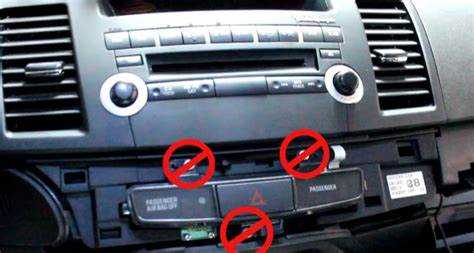
Перейдите в меню настроек мультимедийной системы вашего транспортного средства. Обычно для этого необходимо нажать кнопку Настройки или Setup на главном экране.
После доступа к меню прокладывайте путь к разделу, связанному с соединениями или сетью. Здесь найдите опцию, обозначающую беспроводную связь. Обычно она называется Wireless Settings или подобным образом.
Включите радиосигнал, выбрав соответствующий переключатель или кнопку. Убедитесь, что устройство, с которым вы собираетесь установить связь, готово к соединению и находится в режиме видимости.
По завершении этих действий на экране появится список доступных устройств. Выберите нужное, и следуйте инструкциям на экране для завершения процесса соединения.
Подготовка автомобиля к подключению
Убедитесь, что в машине находятся все необходимые устройства для сопряжения. Проверьте, что ваш мобильный гаджет имеет активную функцию беспроводной связи и находится в режиме видимости. Это позволит вашему автомобилю обнаружить его.
Зарядите мобильное устройство перед началом процесса, чтобы избежать отключений во время сопряжения. Также рекомендуется удалить старые соединения с другими системами, чтобы избежать конфликтов и помех.
Приглушите звук системы аудио, чтобы легче ориентироваться и слышать инструкции автомобиля. Если в настройках автомобиля есть возможность сброса или обновления программного обеспечения, выполните эту процедуру заранее. Это поможет избежать возможных проблем с совместимостью.
Убедитесь, что на экране информационно-развлекательной системы выбраны правильные настройки для соединения. Если есть возможность, освободите от подключений другие устройства, чтобы максимально упростить процесс связывания с нужным мобильником.
Проверьте наличие обновлений для системы вашего автомобиля. Некоторые модели могут требовать установку свежих версий ПО, чтобы обеспечить стабильную работу технологии беспроводной связи.
Поиск кнопки включения беспроводной связи в салоне
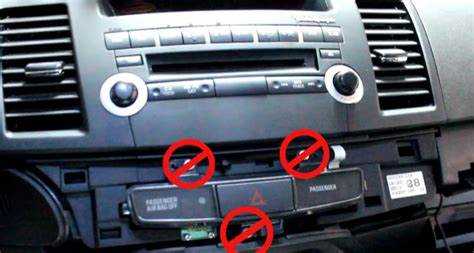
На центральной панели автомобиля найдите кнопку с символом беспроводной связи или значком устройства. Обычно она расположена в районе мультимедийной системы, рядом с экраном управления.
Если данной кнопки нет, проверьте нижнюю часть торпеды или консоль между передними сиденьями. В некоторых моделях она может быть скрыта под крышкой или рядом с разъемами для подключения внешних устройств.
Также не забудьте обратиться к руководству пользователя, где указаны конкретные места расположения элементов управления. Внимательно осмотрите все элементы управления, так как производитель иногда помещает данную функциональность в неожиданные места.
При наличии кнопки проверьте, сигналы ли отражает загорание индикатора. Синяя лампочка часто указывает на активную работу беспроводного соединения. Старайтесь настраивать устройство, когда автомобиль находится на стоянке, для удобства управления.
Настройка мультимедийной системы Mitsubishi НР МЗ50
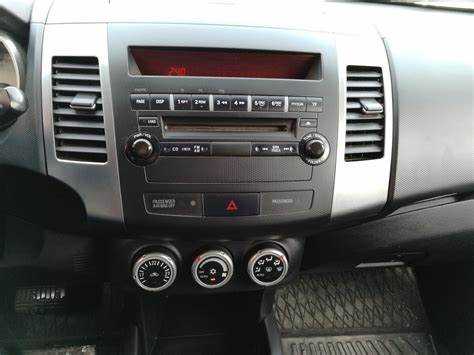
Для успешной интеграции мобильных устройств с автосистемой необходимо выполнить ряд четких шагов. Прежде всего, проверьте совместимость вашего смартфона с мультимедийным оборудованием автомобиля. Это можно сделать в руководстве пользователя или на официальном сайте производителя.
Далее, активируйте режим поиска на устройстве, которое планируете подключить. Убедитесь, что ваш телефон не подключен к другим источникам связи, чтобы избежать конфликтов при соединении.
В интерфейсе автомобиля найдите раздел, отвечающий за подключение внешних устройств. Он может быть обозначен как «Связь» или «Подключение». Здесь будет представлен список устройств, доступных для соединения. Выберите нужный вам гаджет из предложенного списка.
После выбора вашего телефона, на экране мультимедийной системы отобразится код подтверждения. Сравните его с аналогичным сообщением на экране мобильного устройства. Подтвердите операцию, введя код на телефоне или на экране автомобиля.
При успешном соединении система уведомит вас о том, что интеграция завершена. Теперь можно приступать к использованию функций автосистемы, таких как воспроизведение музыки, управление вызовами и доступ к другим приложениям.
В случае возникновения трудностей стоит перезапустить как устройство, так и автомобильную мультимедийную систему, повторив процесс подключения заново. Проверяйте также обновления программного обеспечения, что может повысить совместимость и работоспособность системы.
Не забывайте о регулярной проверке настроек, чтобы использовать все доступные функции, включая возможность аудиовоспроизведения, навигации и другие опции, которые могут значительно повысить удобство управления автомобилем.
Активация режима Bluetooth на панели управления
Найдите кнопку управления для активации беспроводной связи на центральной панели. Обычно она имеет значок, resembling волн. Нажмите на данную кнопку; на экране мультимедийной системы отобразится сообщение о том, что беспроводное устройство активировано.
Для дальнейшей настройки перейдите в меню настроек системы через экран. Выберите раздел «Соединения» или аналогичный, чтобы проверить, находится ли устройство в режиме видимости. Если необходимо, подтвердите его видимость для других устройств в настройках телефона или планшета.
После успешной активации ищите название своей мультимедийной системы в списке доступных устройств на смартфоне. Выберите его, дождитесь появления запроса на подтверждение подключения, и примите его на обоих устройствах. При необходимости введите пароль, если таковой запросит система.
После завершения процедуры соединение должно быть установлено, что будет подтверждено звуковым сигналом или уведомлением на экране.
Поиск доступных устройств для подключения
Завершив настройки мультимедийной системы, перейдите к поиску устройств, которые можно подключить.
- На главном экране системы выберите раздел «Управление устройствами».
- Выберите опцию «Поиск устройств». Система начнет сканирование на наличие доступных гаджетов.
Если ваш мобильный аксессуар находится в режиме обнаружения, он появится в списке найденных объектов. Обратите внимание на следующие моменты:
- Держите устройство поблизости – до 10 метров для стабильного соединения.
- Убедитесь, что аксессуар активен и уже находится в режиме поиска.
- Если устройство не отображается, попробуйте перезагрузить его и повторить попытку обнаружения.
Когда ваш гаджет появится на экране, выберите его для начала процесса сопряжения. После этого могут быть предложены инструкции для завершения соединения. Следуйте указаниям, чтобы успешно связать оба устройства.
Проверка совместимости устройства и автомобиля
Перед попыткой подключения необходимо удостовериться в совместимости вашего смартфона или другого устройства с системой автомобиля. Проверьте поддержку протоколов беспроводной передачи данных, таких как A2DP или HFP, которые обеспечивают функциональность аудио и телефонных вызовов.
Обратите внимание на версию операционной системы вашего устройства. Современные версии Android и iOS обычно совместимы с большинством мультимедийных систем; однако, устаревшие модели могут вызывать трудности при подключении.
Рекомендуется ознакомиться с руководством пользователя вашего автомобиля, где указаны поддерживаемые устройства и версии. Также стоит проверить обновления программного обеспечения как для мультимедийной системы, так и для мобильного устройства.
Если у вас возникли сомнения, можно обратиться к официальному сайту производителя или поддержке, чтобы получить информацию о совместимости. Не забудьте также проверить все необходимые настройки на телефоне, такие как разрешение на подключение и видимость для других устройств.
Сравните свои устройства на сайте производителя, чтобы найти отчёты о тестировании совместимости. Это поможет избежать ненужных проблем при подключении.
Процесс подключения смартфона или другого устройства
Для качественного соединения с аппаратом выполните следующие шаги:
1. Убедитесь, что смартфон или другое устройство находится в пределах досягаемости автомобиля. Рекомендуется держать устройство на расстоянии до метра от мультимедийной системы для лучшего сигнала.
2. На смартфоне откройте меню «Настройки», перейдите в раздел «Сетевые настройки» и выберите опцию для активации беспроводной связи. Убедитесь, что функция обнаружения активирована.
3. На экране мультимедийной системы выберите функцию поиска устройств. После завершения сканирования на дисплее должен отобразиться список доступных для соединения гаджетов.
4. Найдите название вашего смартфона или другого устройства в списке и выберите его. В некоторых случаях может потребоваться ввод кода или пароля, который обычно отображается на экране мультимедийной системы.
5. После успешного соединения появится уведомление о завершении процесса. Проверьте, что оба устройства синхронизированы. Попробуйте проверить звонки или музыкальное воспроизведение, чтобы убедиться в работоспособности связи.
6. Если соединение не установилось, повторите процесс, убедившись, что устройства видны друг другу и находятся на близком расстоянии. Вы также можете попробовать перезапустить мультимедийную систему и устройство.
Настройка параметров связи после подключения
Откройте настройки мультимедийной системы и перейдите в раздел Связь или Параметры устройства. Убедитесь, что ваш смартфон или другое подключенное устройство отображается в списке.
Настройте предпочтительные параметры, такие как автозагрузка контактов и сообщений для обмена. Если есть возможность, выберите качество передачи звука и настройте эквалайзер для оптимизации звучания в автомобиле.
Для улучшения взаимодействия включите автоматическое распознавание и подключение к устройству при его приближении.
Проверьте разрешения доступа, чтобы обеспечить полноценное использование всех функций: воспроизведение медиа, управление звонками и доступ к контактам.
Запустите тестовое соединение, чтобы подтвердить успешную работу всех настроек. Попробуйте воспроизвести аудиотрек или сделать звонок, чтобы убедиться в корректном функционировании системы.
Устранение распространенных проблем с подключением
Обратите внимание на следующие рекомендации для решения трудностей с соединением устройств.
- Перезагрузка устройства. Иногда проблемы решаются просто путем отключения и повторного включения смартфона или мультимедийной системы.
- Сброс настроек. В случае устойчивых проблем попробуйте сбросить настройки мультимедийной системы до заводских. Проверьте руководство пользователя для получения инструкции.
- Удаление старых подключений. Если в памяти мультимедийного устройства имеется много ранее подключенных гаджетов, удалите ненужные, чтобы избежать конфликтов.
- Проверка на обновления ПО. Регулярно обновляйте программное обеспечение на обоих устройствах для устранения возможных несовместимостей. Обратитесь к меню настроек для проверки обновлений.
- Правильные разрешения. Убедитесь, что ваш мобильный гаджет имеет необходимые разрешения на доступ к ресурсам, связанным с сопряжением.
- Смена места. Измените местоположение на более открытое, если соединение прерывается при попытке подключения. Сигналы могут блокироваться препятствиями.
- Проверка статуса режима. Убедитесь, что режим передачи данных включён на обоих устройствах, и они находятся в режиме обнаружения.
- Совместимость устройств. Если всё перечисленное не помогло, проверьте информацию о совместимости. Иногда некоторые гаджеты могут не поддерживать необходимые стандарты передачи.
Эти решения должны помочь в устранении большинства распространённых трудностей при сопряжении с вашей автомобильной мультимедийной системой.
Сохранение настроек связи для будущих подключений
После успешного соединения с мобильным устройством рекомендуется сохранить настройки, чтобы упростить процесс повторного подключения в будущем. Для этого выполните следующие действия:
1. Войдите в меню настройки мультимедийной системы.
2. Найдите раздел, связанный с управлением подключениями. Обычно он обозначается значком Пара.
3. Выберите ваше устройство из списка подключенных. Убедитесь, что оно активно.
4. Установите флажок рядом с опцией автоматического подключения. Это обеспечит мгновенное соединение при следующем включении системы.
5. Проверьте настройки параметров связи для выбора предпочтений, таких как передача контактов и сообщений.
| Параметр | Описание |
|---|---|
| Автоподключение | Позволяет автоматически соединяться с устройством при наличии сигнала. |
| Передача контактов | Настройка, позволяющая синхронизировать телефонные книги. |
| Передача медиа | Опция для воспроизведения аудиоконтента из смартфона. |
Для обновления списка подключенных устройств, периодически проверяйте наличие новых версий программного обеспечения и обновляйте систему. Это поможет поддерживать совместимость и улучшить функциональность. Убедитесь, что во время подключения доступны необходимые разрешения и настройки на телефоне.