Для активации дистанционного управления на вашей аудиосистеме Kenwood воспользуйтесь комбинацией кнопок. Убедитесь, что устройство включено, нажмите и удерживайте кнопку Menu на панели управления. Затем, используя кнопки навигации, найдите раздел Settings. В этом меню выберите пункт Remote.
После выбора опции Remote появится подменю с возможностью активации данного функционала. Нажмите кнопку Enter, и система предложит вам выбрать активное устройство. В большинстве случаев потребуется нажатие на кнопку OK, чтобы подтвердить настройки. Если все этапы выполнены правильно, экране отобразится сообщение о успешной активации.
Также стоит помнить, что для корректной работы дистанционного управления необходимо провести синхронизацию с пультом. Придерживайтесь инструкции, прилагаемой к вашему устройству, чтобы избежать возможных проблем с подключением. Проверьте, работают ли все функции дистанционного управления, после завершения процесса настройки.
- Проверка совместимости устройства с пультом управления
- Необходимые инструменты и принадлежности для подключения
- Скачивание и установка актуального ПО для устройства
- Шаги для настройки ремоут-функции в меню устройства
- Проблемы при подключении и их решения
- Тестирование работы удаленного доступа после настройки
- Обновление настроек и программного обеспечения для исправлений
- Рекомендации по использованию пульта дистанционного управления Kenwood
Проверка совместимости устройства с пультом управления
Для начала ознакомьтесь с характеристиками вашей аудиосистемы. Проверьте официальные документы или сайт производителя, чтобы убедиться, что ваша модель поддерживает устройство дистанционного управления. Обратите внимание на спецификации, в частности на информацию о версии прошивки. Некоторые функции могут зависеть от актуальности программного обеспечения.
Убедитесь в наличии необходимых разъемов. Многие приборы используют IR-порт или другие протоколы для связи с пультом. Данные об интерфейсах можно найти в руководстве пользователя. Это поможет избежать несовместимости при использовании аксессуаров.
Посмотрите отзывы и форумы пользователей, где обсуждаются вопросы совместимости. Подобные обсуждения могут предоставить полезную информацию о реальном опыте других владельцев. Это может сэкономить время и предотвратить возможные проблемы с настройкой.
Проверьте модель пульта управления. Часто производители выпускают несколько версий, которые могут отличаться функциями или способами подключения. Убедитесь, что ваш пульт соответствует требованиям вашей аудиосистемы.
На завершение, проверьте наличие обновлений прошивки для обеих устройств. Обновление может повысить совместимость и добавить новые функции. Следите за последними обновлениями от производителя и применяйте их по мере необходимости.
Необходимые инструменты и принадлежности для подключения
Для выполнения подключения потребуется следующий набор инструментов и материалов:
- Отвертка – крестовая и плоская для демонтажа и установки устройства.
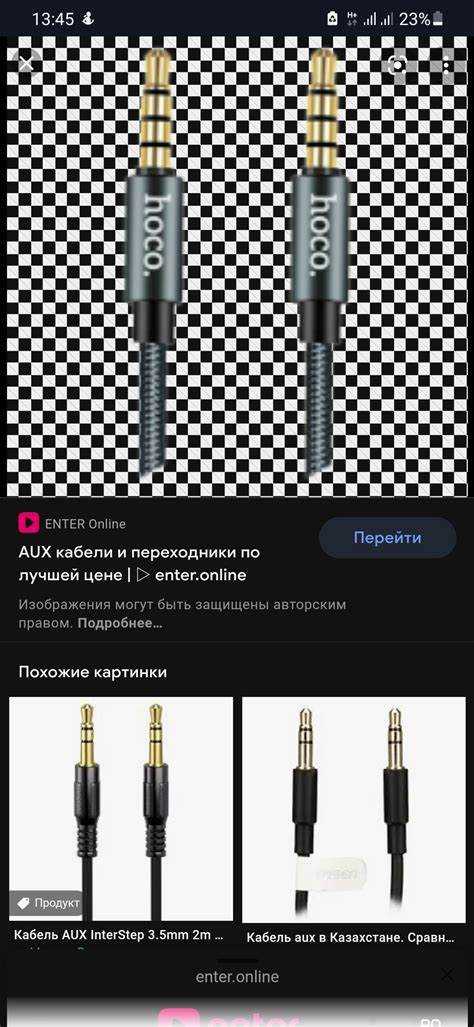
- Кабели – сетевые и аудио, соответствующие модели устройства.
- Изолента – для безопасной изоляции соединений.
- Кусачки – для обрезки проводов до необходимой длины.
- Проводники – для подключения дополнительных устройств, таких как усилители.
- Мультиметр – для проверки напряжения и целостности цепей.
- Разъемы – переходники или адаптеры, если это требуется.
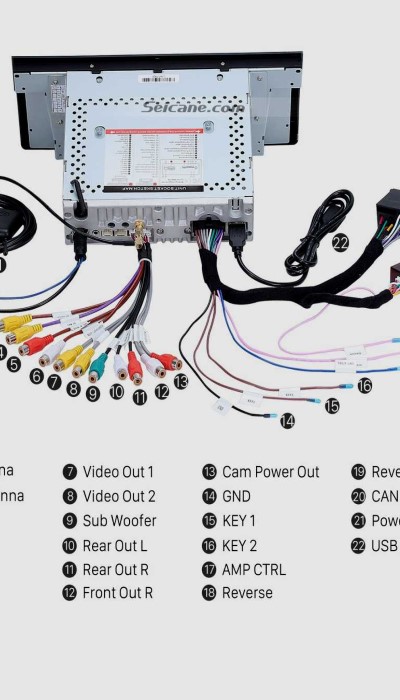
- Схема подключения – инструктаж по подсоединению, который поможет правильно выполнить действия.
- Камера или телефон – для документирования процесса или снятия видео, что поможет при подключении.
Дополнительные рекомендации:
- Перед началом работы отключите источник питания, чтобы избежать короткого замыкания.
- Запаситесь пациентностью и вниманием к деталям, это поможет избежать ошибок в процессе.
- Если есть сомнения по поводу инструкций, стоит обратиться к профессионалам.
Скачивание и установка актуального ПО для устройства
Обновление программного обеспечения значительно улучшает функциональность аппаратуры и добавляет новые возможности. Для начала зайдите на официальный сайт производителя. Найдите раздел поддержки или загрузок, где можно указать модель вашего устройства.
Введите модель в строку поиска. Система предложит список доступных обновлений. Выберите последнее обновление и скачайте соответствующий файл на компьютер. Читайте внимательно инструкции, предоставляемые на сайте, чтобы избежать ошибок при установке.
После скачивания переместите файл на USB-накопитель. Обязательно отформатируйте его в файловую систему FAT32, если это необходимо. Убедитесь, что на флешке нет других данных, чтобы избежать путаницы во время установки.
Подключите накопитель к USB-порту вашего аппарата. Включите устройство и перейдите в меню обновления программного обеспечения. Следуйте указаниям на экране, чтобы завершить процесс. Не отключайте питание во время обновления, это может привести к сбою.
По завершении установки проверьте версию ПО через меню настроек. Это позволит убедиться, что обновление прошло успешно и ваше устройство работает на актуальной версии.
Шаги для настройки ремоут-функции в меню устройства
Перейдите в главное меню вашего устройства. Найдите раздел Настройки или Система.
В разделе Система выберите пункт Управление функциями. Здесь будет список доступных опций.
Найдите параметр, связанный с подключением дистанционного управления. Это может быть обозначено как Дистанционное управление или Кнопки управления. Выберите этот пункт.
Убедитесь, что функция активна. Если она выключена, измените настройки на Включить. Сохраните внесенные изменения.
В меню может быть опция назначения функций на кнопки. Если доступно, настройте кнопки по вашему усмотрению для удобства использования.
Завершив пометки, вернитесь в основное меню и протестируйте работоспособность системы управления.
Если возникли трудности, повторите шаги и убедитесь, что все изменения сохранены корректно. При необходимости обратитесь к руководству пользователя для уточнения информации о вашем устройстве.
Проблемы при подключении и их решения
Часто возникают проблемы с поддержкой сигнала управления. Проверьте соединения. Убедитесь, что все провода надёжно закреплены и не повреждены.
Неправильная настройка может стать источником неисправностей. Перейдите в меню настроек и тщательно проверьте параметры. Возможно, необходимо изменить уровень сигнала или тип подключения.
Несоответствие версий ПО может привести к сбоям. После загрузки обновлений, убедитесь, что установка выполнена корректно. Иногда помогает перезагрузка устройства после обновления.
Сложности с совместимостью оборудования также распространены. Прочитайте техническую документацию на предмет рекомендаций по использованию или попробуйте альтернативные модели, если возникают проблемы.
Если устройство не реагирует на команды, проверьте источник питания. Неправильная полярность подключения может вызвать сбои. Проверьте все подключения на наличие ошибок.
Иногда причиной неисправностей может стать недостаточная мощность компонента. Проверьте, соответствует ли используемый адаптер требованиям устройства.
Если обнаружены перебои в работе системы, обновите все драйверы и компоненты. Проверьте наличие повреждённых частей и замените их при необходимости.
Для минимизации проблем всегда используйте качественные провода и аксессуары. Избегайте дешёвых аналогов, которые могут привести к неисправностям.
Тестирование работы удаленного доступа после настройки
Для проверки корректности работы функции управления следует выполнить несколько простых шагов:
- Убедиться, что соединения между пультом и устройством надежны. Для этого проверьте кабели и разъемы на предмет повреждений.
- Включить устройство и подождать его загрузки. Это необходимо для инициализации всех функций управления.
- Использовать пульт дистанционного управления для выполнения базовых команд, таких как изменение громкости или переключение треков. Убедитесь, что все команды выполняются без задержек.
- Провести тест на расстоянии. Оптимально использовать дистанцию до 5-10 метров, чтобы проверить работу пульта в стандартных условиях.
- Если устройство не реагирует на команды, перезагрузите его и повторите тестирование.
- Проверьте настройки связи. Возможно, потребуется изменить каналы или режимы работы.
При успешном выполнении всех вышеуказанных шагов можно считать систему управлением настроенной и функционирующей корректно. Если возникли проблемы, то стоит пересмотреть настройки или проверить совместимость пульта с устройством.
Кроме того, рекомендуется воспользоваться специализированными ресурсами для получения информации о возможных обновлениях прошивки, которые могут улучшить производительность и исправить ошибки.
Обновление настроек и программного обеспечения для исправлений
Регулярное обновление ПО гарантирует стабильную работу устройства и открывает доступ к новым функциям. Для начала необходимо обратиться к официальному сайту производителя и загрузить последнюю версию прошивки. Перед началом этого процесса стоит выполнить несколько шагов.
| Шаг | Описание |
|---|---|
| 1 | Проверьте текущую версию ПО в настройках устройства. |
| 2 | Сравните с последней доступной версией на сайте. |
| 3 | Скачайте актуальную прошивку на USB-накопитель. |
| 4 | Подключите USB к устройству и запустите процесс обновления через меню. |
| 5 | Следуйте инструкциям на экране для завершения процедуры. |
После обновления перезагрузите устройство для применения новых настроек. Если возникли проблемы, проверьте целостность загруженного файла и повторите обновление. Также полезно ознакомиться с руководством пользователя для получения информации о новых функциях и исправлениях ошибок.
Рекомендации по использованию пульта дистанционного управления Kenwood

Хранение: Держите устройство в защищенном месте, чтобы предотвратить физические повреждения. Избегайте воздействия влаги и высоких температур, которые могут негативно сказаться на работе.
Использование батарей: Регулярно проверяйте уровень заряда. Убедитесь, что используете качественные батарейки, так как это может повлиять на дальность действия и стабильность связи.
Подходящие углы: Направляйте передатчик на приемник под прямым углом для улучшения связи. Чем лучше угловое направление, тем меньше вероятность возникновения помех и сбоев.
Чистка: Поддерживайте чистоту поверхности прибора и пульта. Пыль и грязь могут нарушить работу кнопок. Используйте мягкую ткань для удаления загрязнений.
Обновление программного обеспечения: Проверяйте наличие обновлений для самой системы и настройте их при необходимости. Это поможет исправить ошибки и улучшить совместимость с другими устройствами.
Тестирование функций: После внесения изменений в настройки проводите тестирование всех функций. Убедитесь, что каждая команда срабатывает корректно и в соответствии с ожиданиями.
Совместимость: Используйте пульт, предусмотренный для вашего устройства. Проверяйте технические характеристики на сайте производителя, чтобы избежать проблем с функциональностью.
Инструкции: При возникновении вопросов обращайтесь к руководству пользователя. Логические разделы и схемы помогут разобраться в тонкостях настройки и подключения.